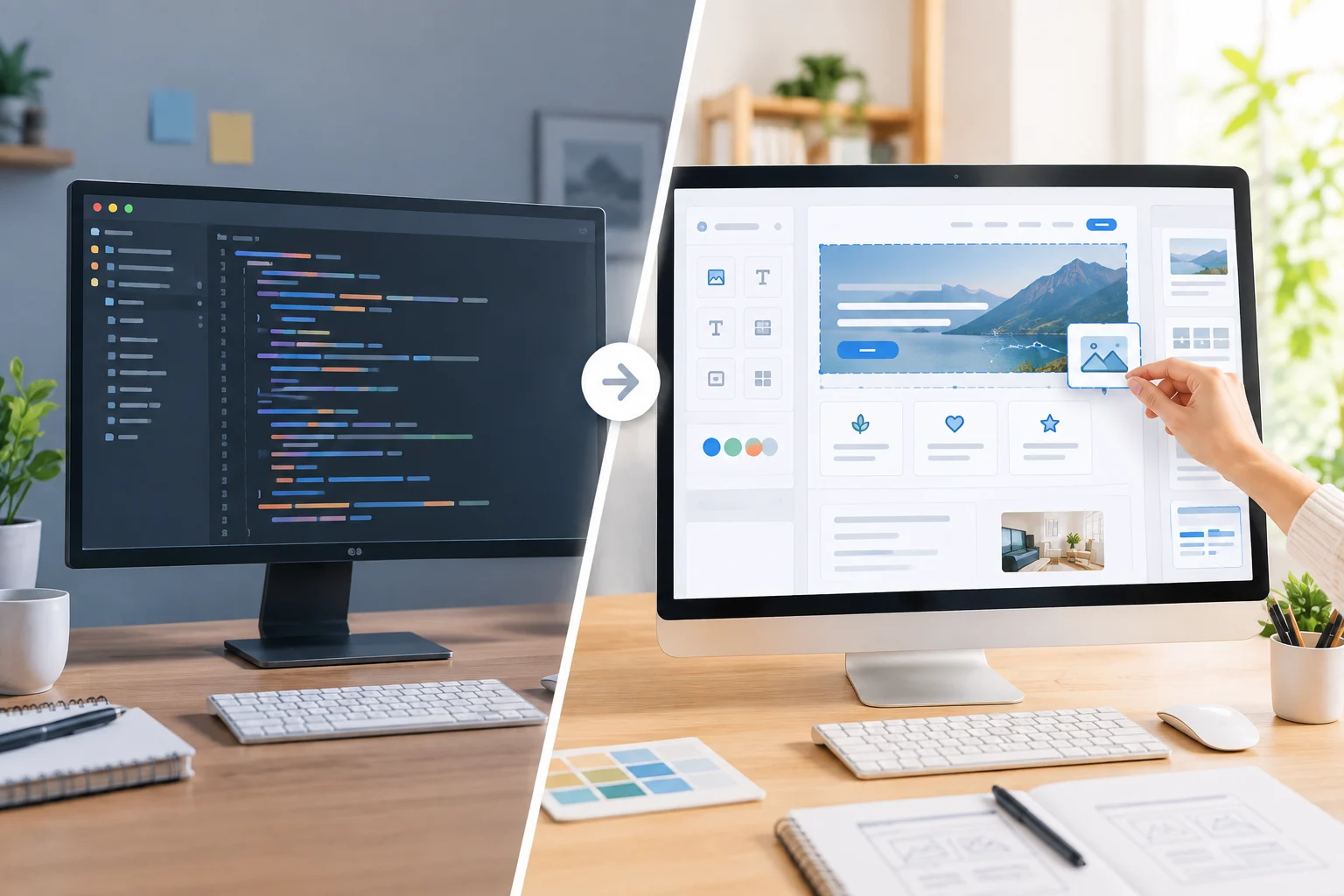
テンプレートを選び、内容を入力し、デザインを整え、独自ドメインを接続して、テストしたうえで公開します。この方法は、企業サイト、ポートフォリオ、ブログ、ランディングページ(LP)など、一般的なWebサイトの多くに向いています。
この記事のポイント
一般的なWebサイトの多くは、コードを1行も書かずに作れます。
ノーコードツールが、技術的な設定の大部分を代わりに行ってくれます。
まずはサイトの目的と、本当に必要なページを決めましょう。
テンプレートは見た目だけでなく、構成で選びましょう。
ナビゲーションと行動を促すボタン(CTA)はわかりやすくしましょう。
公開前には必ずテストを行いましょう。
スマートフォン表示は念入りに確認しましょう。
複雑な機能には、オーダーメイド開発や専門ツールが必要になる場合があります。
プログラミングなしでWebサイトを作るとはどういうことか
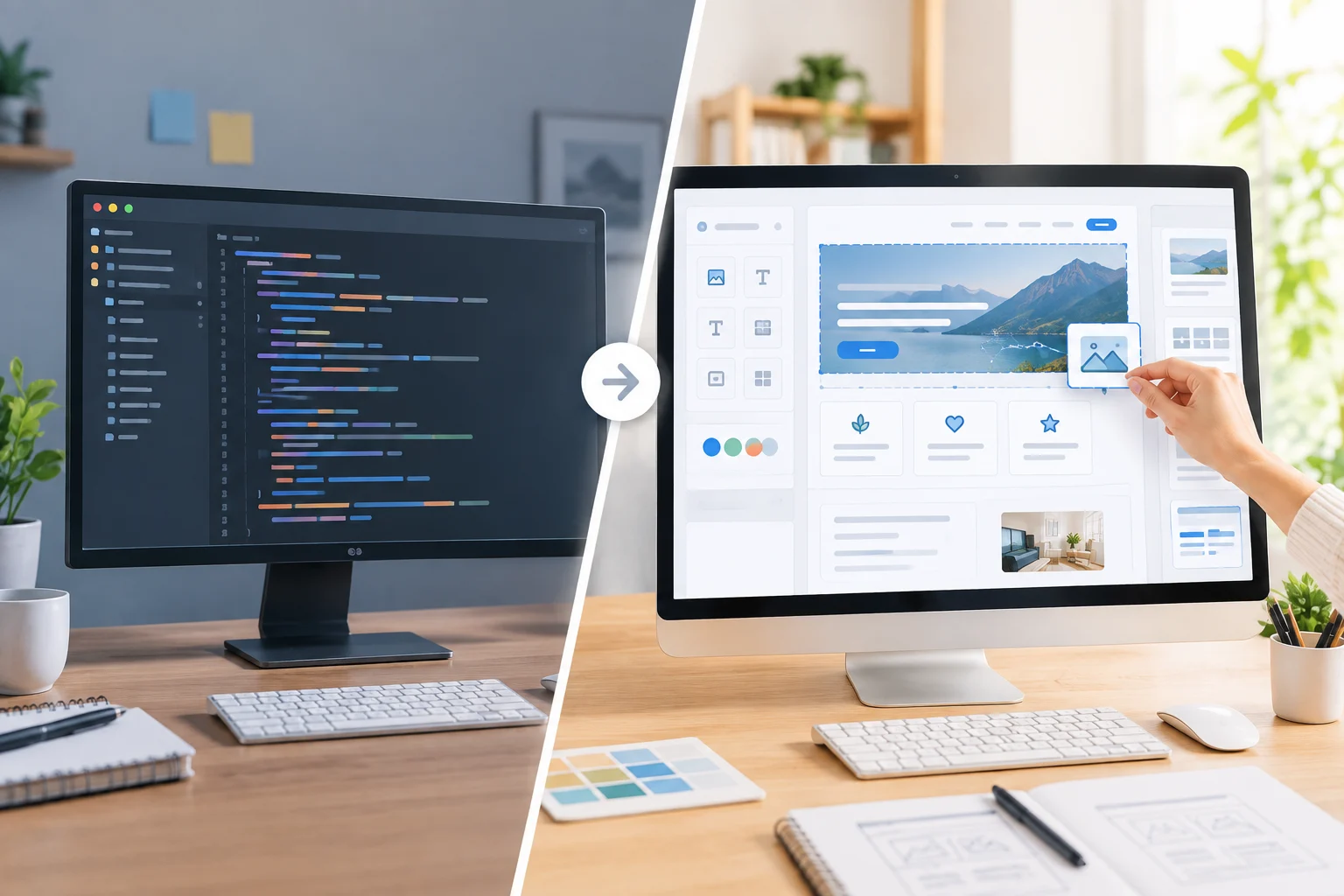
プログラミングなしでWebサイトを作るとは、コードを手で書く代わりに、ビジュアルなツールでページを作ることです。
ノーコードのサイト作成ツールには、テンプレート、ページエディタ、すぐに使えるパーツが用意されています。文章、画像、色、セクション、レイアウトは、エディタ上で直接変更できます。
一般的なWebサイトを作るだけなら、HTML、CSS、JavaScriptを書く必要はありません。
ただし、コンテンツ、ページ構成、ナビゲーション、サイト全体の設計は、自分で考える必要があります。技術的な部分はツールにおまかせして、何をどう見せるかは自分で決めます。
始める前に何を準備すればよいか
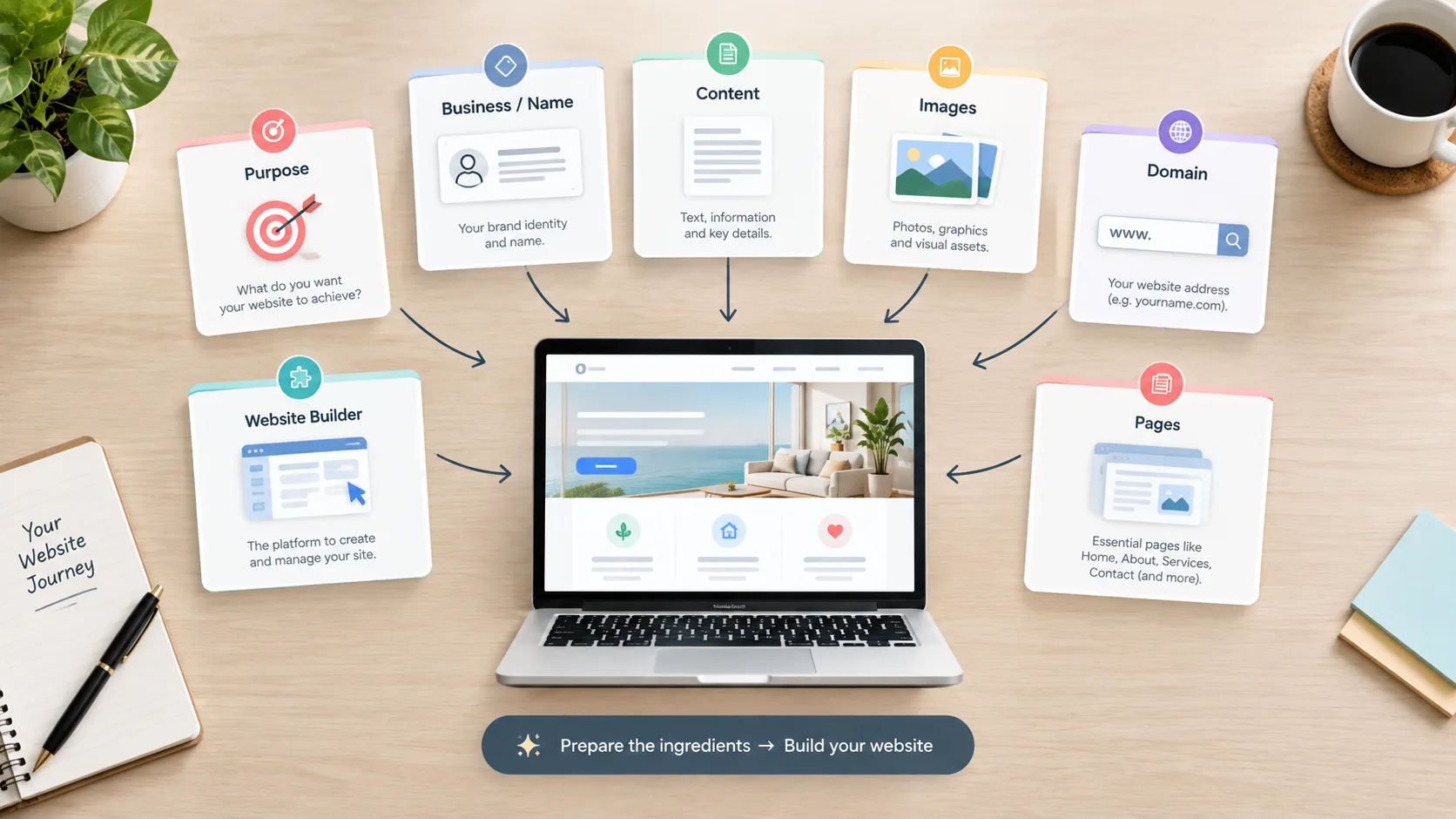
サイト作成ツールを開く前に、基本的な準備をしておきましょう。
一般的に、次のものが必要です。
サイトの明確な目的
サイト名または事業名
基本的なコンテンツ(文章)
画像などのビジュアル素材
ドメイン名
サイト作成ツール
必要なページの一覧
小規模なビジネスなら、「ホーム」「会社概要(私たちについて)」「サービス」「お問い合わせ」が基本のページです。
ページは、自社のビジネスやお客様の行動の流れに合わせて決めましょう。他のサイトにあるからという理由だけでページを増やす必要はありません。
プログラミングなしでホームページを作る手順
コードを書かずにサイトを作るための手順です。
1. サイトの目的を決める
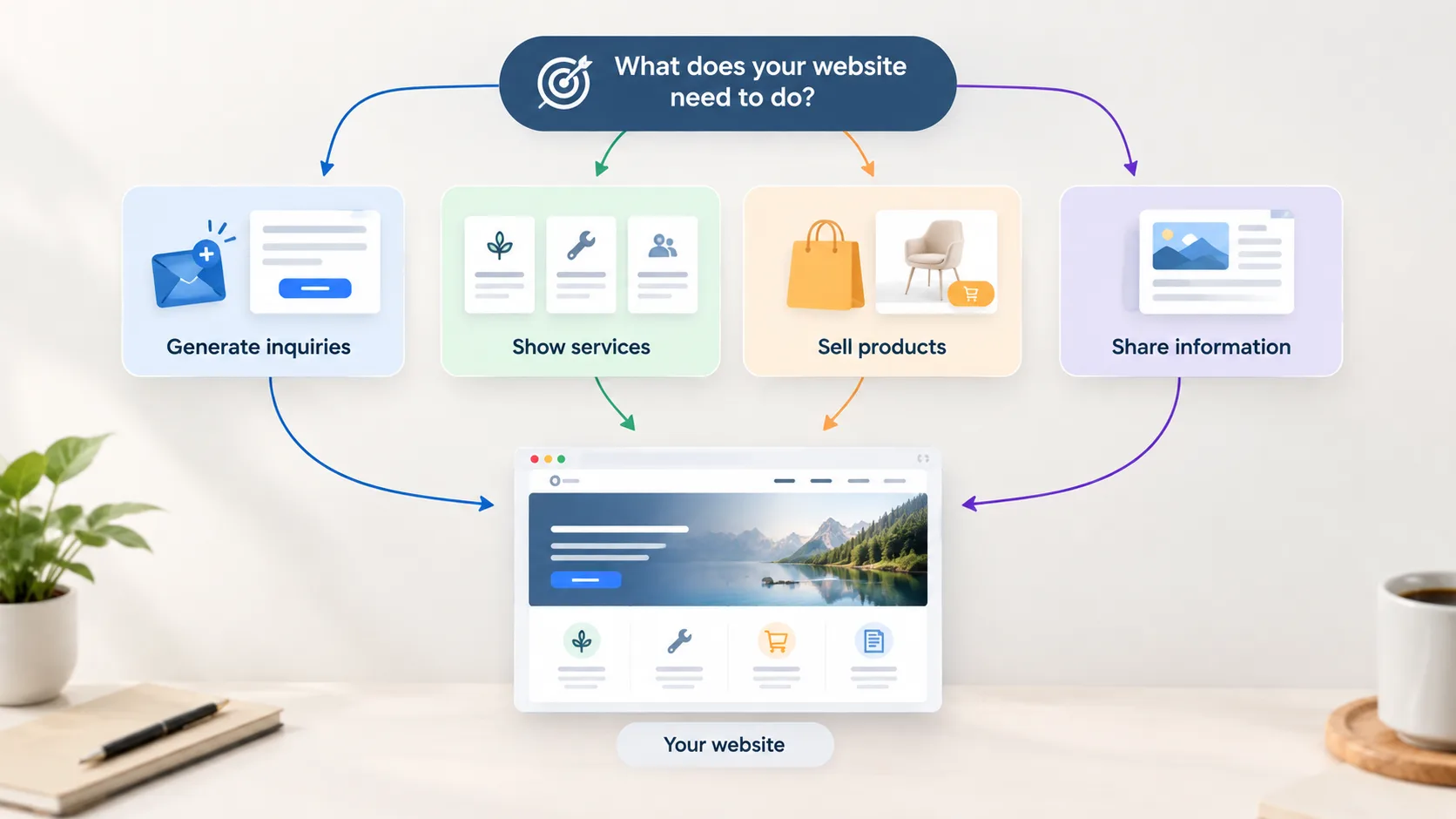
まず、サイトで何を達成したいかを決めましょう。
問い合わせを増やしたい、サービスを紹介したい、商品を販売したい、情報を発信したいなど、目的はさまざまです。
この決定が、ページ構成と行動を促すボタン(CTA)に影響します。
たとえばサービス業なら、お問い合わせや相談の導線を目立たせる必要があります。ポートフォリオなら、実績や制作物をしっかり見せることが大切です。
サイト全体を通して、メインの目的を明確にしておきましょう。
2. ノーコードのサイト作成ツールを選ぶ
次に、ビジュアル編集に対応したノーコードのサイト作成ツールを選びます。
自分の目的に合う機能を探しましょう。たとえば、テンプレート、ドラッグ&ドロップ編集、レスポンシブデザイン、ドメイン対応、フォーム、基本的なSEO設定などです。
テンプレートの初期状態から、どこまで自由にカスタマイズできるかも確認しておきましょう。
選ぶ基準は、サイトに本当に必要な機能です。機能の数が多いというだけで選ぶのはおすすめしません。
3. 目的に合ったテンプレートを選ぶ
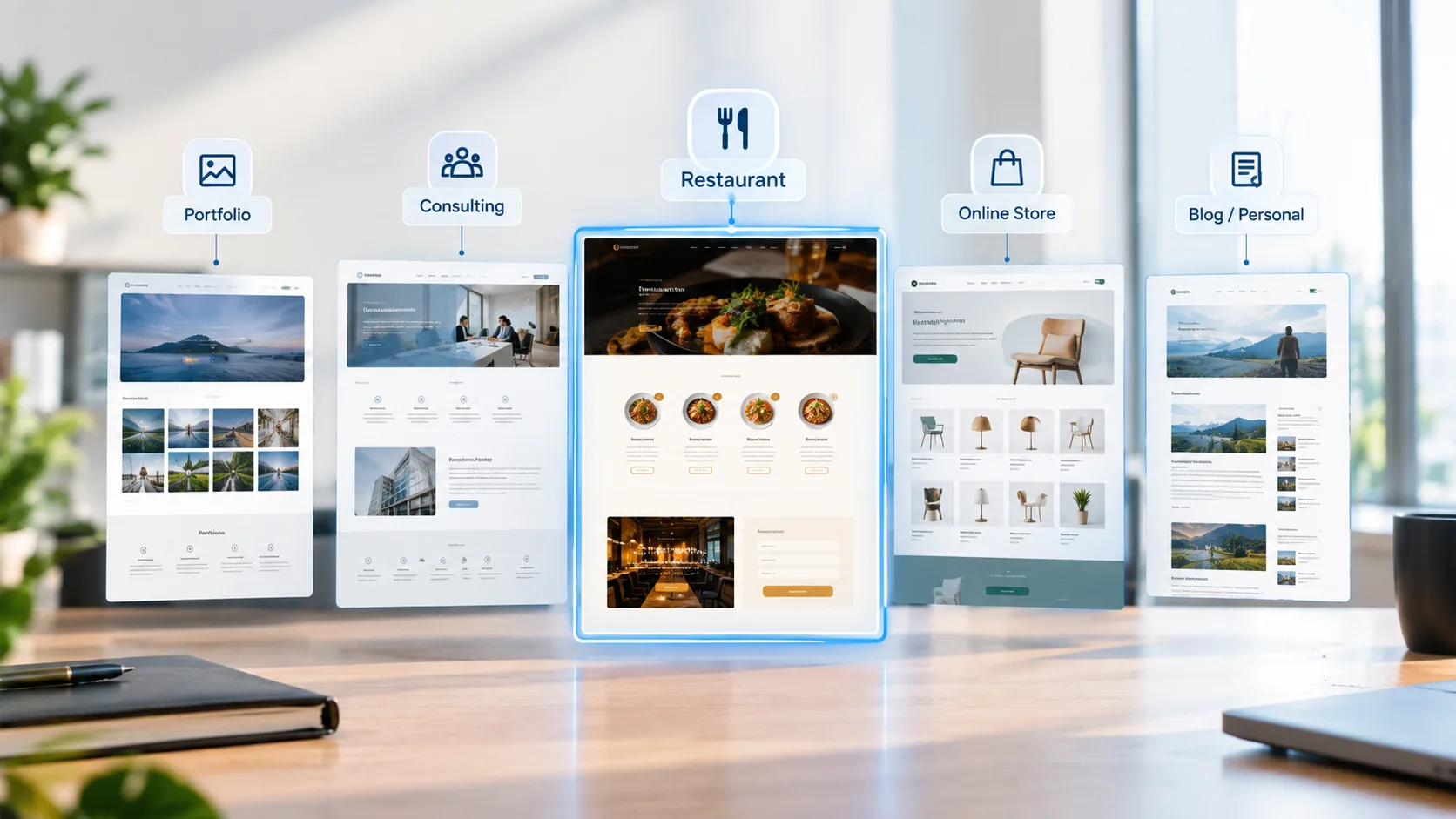
サイトの目的に合うテンプレートを選びましょう。
たとえば、飲食店とコンサルティング会社では、適した構成が異なります。
見た目だけで選ぶのではなく、イメージに最も近いレイアウトを選びます。構成が合っていれば、あとからの調整が少なくて済みます。
そのあとで、初期の内容を自分の情報に置き換えていきます。
4. 主要ページを作る
訪問者が求める情報を中心に、必要なページを作ります。
まずはトップページ。何を提供していて、誰のためのものなのかが、すぐに伝わるようにしましょう。
次に、大切な情報を載せる補助ページを作ります。
多くのビジネスでは、次のような構成がうまくいきます。
ホーム → サービス → 会社概要 → お問い合わせ
ほかのページは、役に立つ情報がある場合にだけ追加しましょう。
ナビゲーションはシンプルに。大切な情報に、余計なクリックなしでたどり着けるようにします。
5. デザインをカスタマイズする
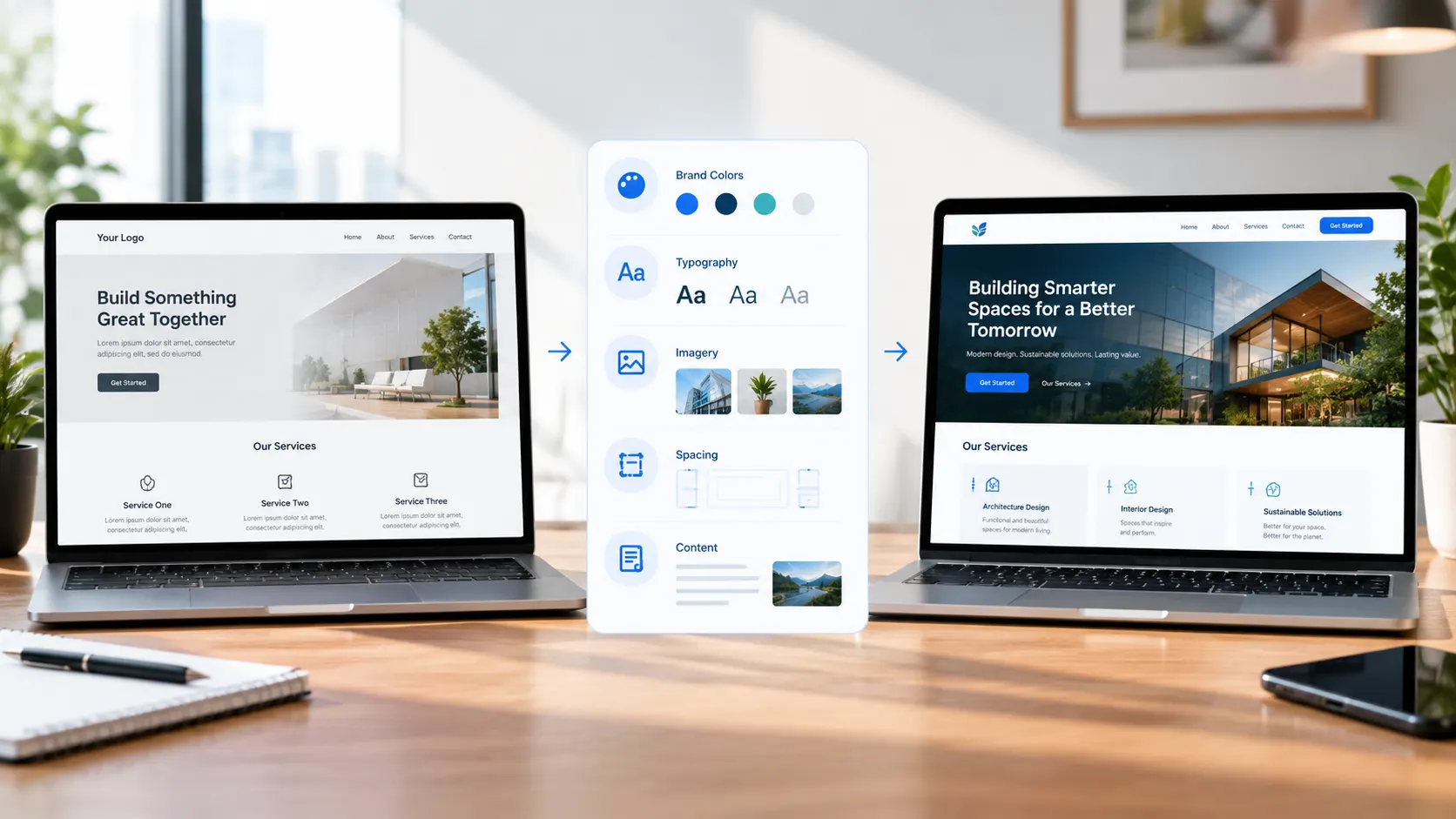
テンプレートを、自社のブランドやコンテンツに合わせて調整します。
色、フォント、画像、余白、各セクションを必要に応じて変更しましょう。
ページ間でデザインに統一感を持たせることも大切です。見出し、ボタン、重要な情報には、同じ視覚的な階層ルールを使います。
アニメーションや装飾を入れすぎるのは避けましょう。訪問者の注意が、メインの行動から逸れてしまいます。
見出しをわかりやすくし、段落を短くし、余白を十分にとって、さっと読み流せるようにしましょう。
6. わかりやすいCTA(行動を促すボタン)を置く
重要なページには、訪問者を次の行動へ導く仕掛けが必要です。
サイトに合わせて、たとえば次のようなものを置きます。
お問い合わせ
お見積もりを依頼する
無料相談を予約する
サービスを見る
今すぐ購入する
今すぐ始める
そのページにふさわしい、はっきりした行動を示しましょう。
同じセクションに、複数のCTAを競合させて置くのは避けてください。
7. ドメインを接続する
ドメインは、サイトに専用のWebアドレスを与えるものです。
すでにドメインを持っている場合は、サイト作成ツールのドメイン設定から接続します。
必要な設定の変更は、ツールの案内に沿って進めてください。
覚えやすく、事業名やサイト名と結びついたドメインを選びましょう。
8. スマートフォン表示を確認する
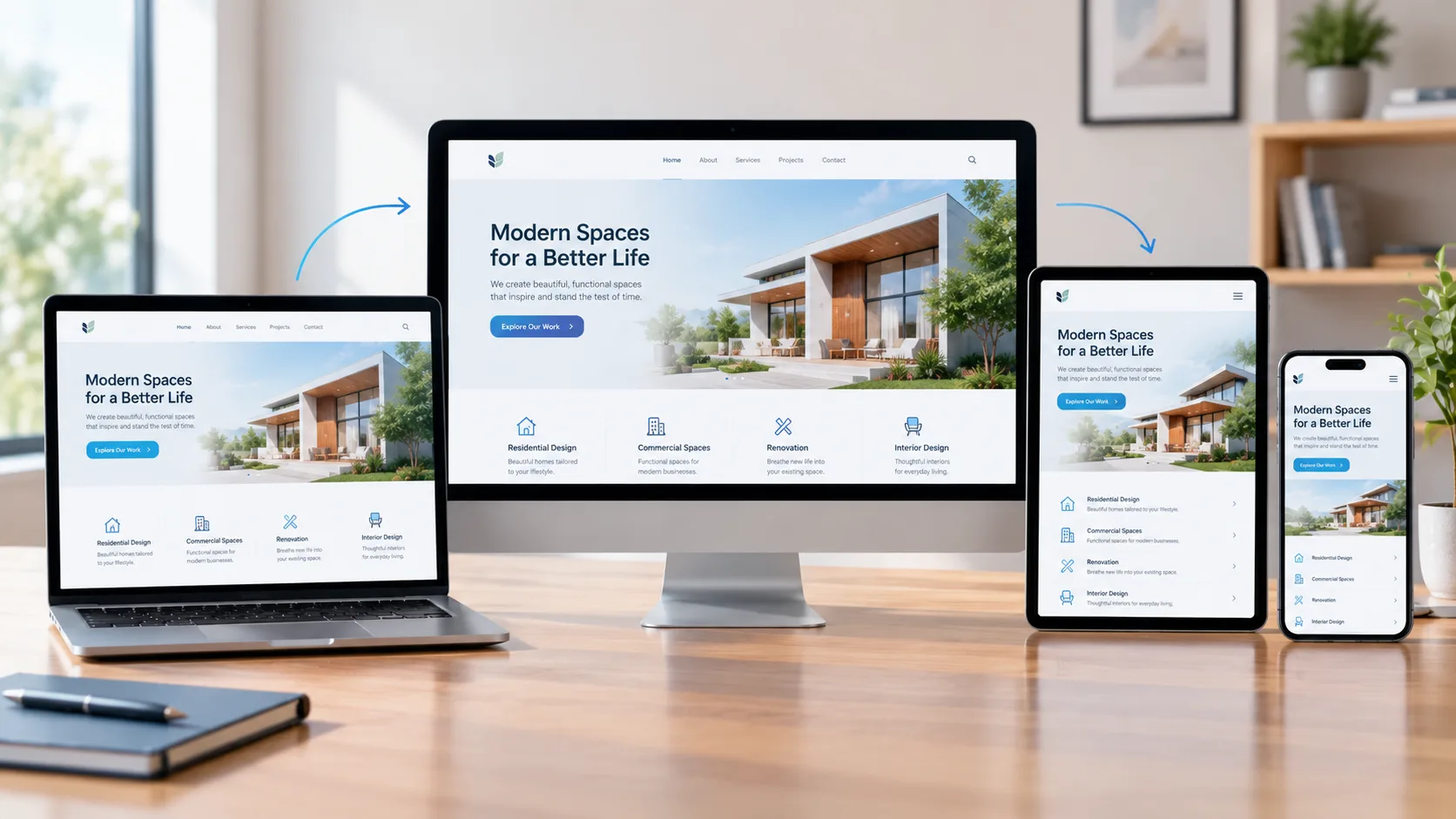
サイトは小さな画面でも使いやすくなければなりません。多くの訪問者はスマートフォンから見るからです。
重要なページをすべて、ツールのモバイルプレビューで開いてみましょう。見出し、画像、ボタン、フォーム、余白を確認します。
特にナビゲーションとCTAには注意してください。
パソコンできれいに見えるページでも、スマホ画面では調整が必要なことがあります。
9. 公開前にすべてテストする
デザインが終わっても、すぐには公開しないでください。
まず、訪問者がたどる主要な導線をテストします。
次の点を確認しましょう。
ナビゲーションのリンクが動作する
ボタンが正しいページに移動する
お問い合わせフォームが正しく送信される
画像が正しく表示される
文章に明らかな間違いがない
スマートフォンで正しく表示される
ドメインが正常に動作する
テストをすると、ビジュアル編集だけでは気づけない問題が見つかります。
10. 公開して、改善を続ける
すべて問題なければ、サイトを公開します。
ただし、公開後も見直しを続けましょう。古くなった情報の更新、壊れた部分の修正、わかりにくい内容の改善を、必要に応じて行います。
ノーコードで何が作れるか
ノーコードのサイト作成ツールは、さまざまな一般的なサイトに対応しています。
作れるサイトの例です。
サイトの種類 | 主な目的 |
企業・ビジネスサイト | サービスを紹介し、問い合わせを獲得する |
ポートフォリオ | 作品や実績を見せる |
個人サイト | 仕事や自分に関する情報を発信する |
ブログ | 記事や学べるコンテンツを公開する |
ランディングページ(LP) | 特定のキャンペーンやオファーを訴求する |
サービスサイト | サービスを説明し、見込み客を獲得する |
簡易的なネットショップ | 商品を掲載し、販売する |
複雑なアプリケーションでは、独自の機能、データベース、外部サービスとの連携、専門的な業務フローが必要になることがあります。その場合は、オーダーメイドの開発が必要になる場合があります。
ノーコードと従来のプログラミングの違い
主な違いは、サイトの作り方と、コントロールのしかたです。
ノーコード | 従来のプログラミング |
ビジュアルな編集ツールを使う | プログラミング言語を使う |
一般的なサイトなら速いことが多い | 独自性の高い要件に向いている |
必要な技術知識が少ない | 開発スキルが必要 |
既存のパーツを使う | より深いカスタマイズが可能 |
一般的なサイトの多くに向いている | 複雑なアプリケーションに向いている |
一般的なビジネスサイトなら、ノーコードで技術的な複雑さの大部分をなくせます。
専門的な機能が必要な場合は、オーダーメイドの開発のほうが柔軟に対応できます。
どちらが適しているかは、サイトに何をさせたいかによって決まります。
よくある失敗と避け方
コードを書かずに作ったからといって、良いサイトになるとは限りません。
次のようなよくある失敗を避けましょう。
目的を決める前にテンプレートを選ぶ
まずサイトの目的と、想定する読者から考えましょう。
初期のサンプル内容のまま使う
ダミーの文章や画像は、自分に合った情報に置き換えましょう。
トップページを詰め込みすぎる
最も大切な情報を、見つけやすくしておきましょう。
スマートフォン利用者を後回しにする
公開前に、必ずスマホ表示を確認しましょう。
不要な機能を追加する
すべての機能に、はっきりした目的を持たせましょう。
テストを省く
フォーム、リンク、ナビゲーション、重要なページは、公開前に必ず確認しましょう。
まとめ:コードを書かずにサイトを作ろう
Webサイトを作るのに、プログラミングのスキルはもう必要ありません。自分に合ったノーコードのサイト作成ツールを使えば、プロフェッショナルなサイトを作り、デザインを整え、必要なページを追加して、インターネットに公開できます。
大切なのは、訪問者が何を求めているかに集中することです。わかりやすいナビゲーション、役に立つコンテンツ、スマホに配慮したデザイン、きちんと動く機能は、余計な複雑さよりずっと重要です。
プログラミングなしでサイトを作る準備はできましたか?
Launchday.aiなら、あなたのビジネス情報をもとに、AIがプロフェッショナルなサイトを作ります。ビジネスについて説明するだけで、AIがサイトの文章とデザインを生成します。あとは好みに合わせて調整するだけです。
よくある質問(FAQ)
プログラミングの知識がなくてもWebサイトを作れますか?
はい。ノーコードのサイト作成ツールを使えば、コードを書かずに多くの一般的なWebサイトを作れます
ノーコードのサイト作成ツールは小規模ビジネスに向いていますか?
はい。ページ、フォーム、サービス情報、わかりやすいCTAを備えたビジネスサイトに対応できます。
プログラミングなしで、プロ品質のサイトは作れますか?
はい。プロらしい仕上がりは、サイトの構成、コンテンツ、デザイン、使いやすさ、機能によって決まります。
プログラミングなしでサイトを作る場合も、ホスティングは必要ですか?
サイトを公開するにはホスティング(サーバー)が必要です。多くのサイト作成ツールでは、プランにホスティングが含まれています。
ノーコードのサイトに、自分のドメインを使えますか?
はい。多くのサイト作成ツールで、すでに持っているドメインを接続できます。