この記事のポイント
ツールを選ぶ前に、ウェブサイトの目的をはっきりさせましょう。
機能は、サイトに本当に必要なものを基準に選びましょう。
シンプルで、スマートフォンでも見やすいデザインにしましょう。
訪問者が必要とするページを用意しましょう。
公開前に、基本的なSEO対策を行いましょう。
公開前に、サイトとお問い合わせフォームをテストしましょう。
目指すのは、いちばん複雑なサイトではありません。訪問者にとって使いやすく、目的をしっかり果たすサイトです。
技術的な知識がないと、初めてのウェブサイト作りは難しそうに感じるかもしれません。ホームページ作成ツール(ウェブサイトビルダー)なら、テンプレート、視覚的な編集ツール、ホスティングなど、必要な機能がひとつのプラットフォームにまとまっているので、作業がぐっとシンプルになります。
高度なプログラミング知識がなくても、プロフェッショナルなサイトを作ることができます。ただし、自分に合ったツールを選び、まず何から作るべきかを知っておくことは、今でも大切です。
このガイドでは、初心者の方がウェブサイトビルダーを選び、初めてのサイトを作り、2026年に公開できる状態まで整える方法を解説します。
ウェブサイトビルダーとは?
ウェブサイトビルダーとは、視覚的なツールを使ってウェブサイトを作成・管理できるプラットフォームです。多くのビルダーには、テンプレート、ページエディタ、ホスティング、ドメインの接続、基本的なSEO機能がそろっています。
はじめるのに、高度なプログラミング知識は必要ありません。
ウェブサイトビルダーとゼロからのコーディングの違い
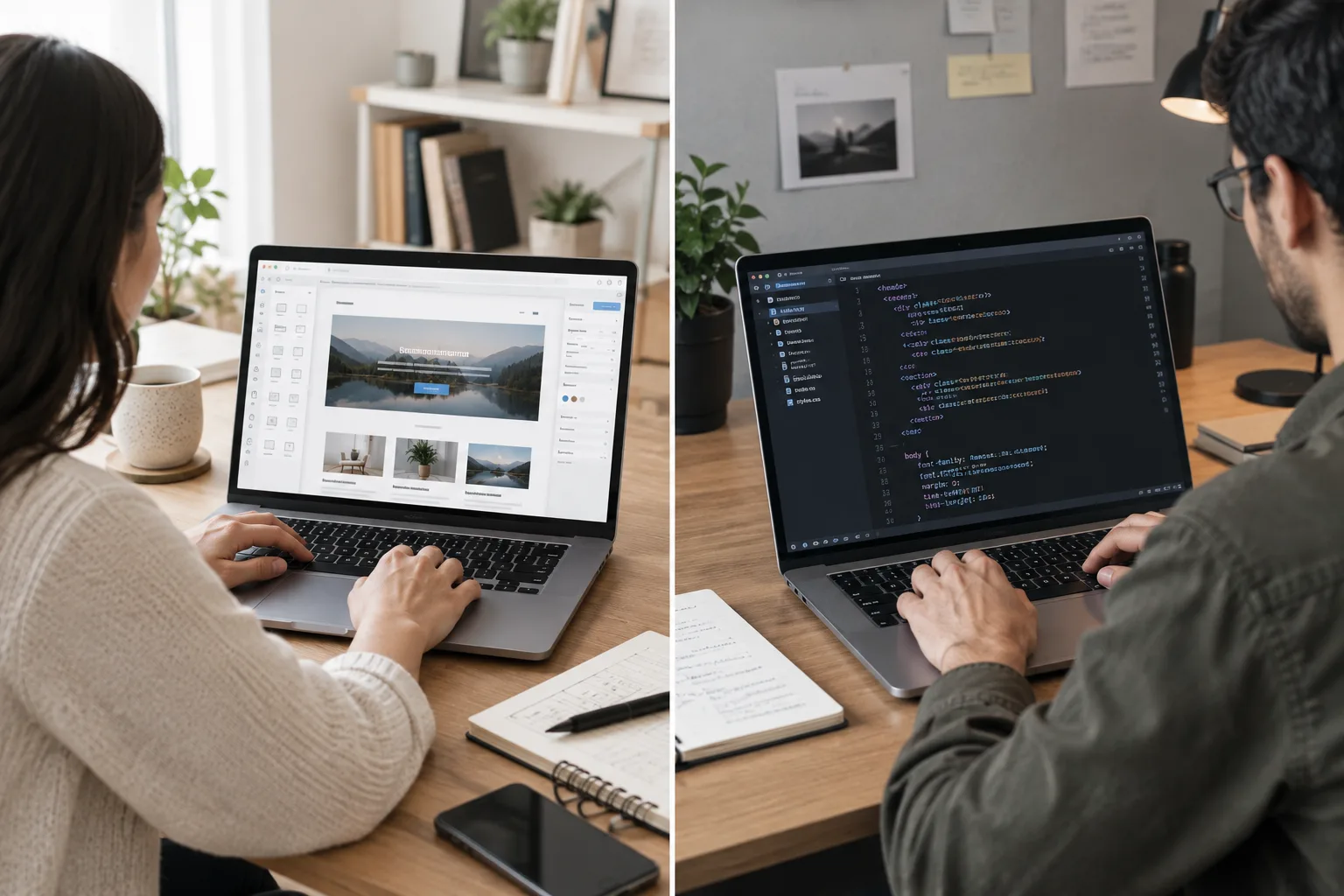
ウェブサイトビルダー | ゼロから開発する場合 |
|---|---|
初心者でも使いやすい | 技術的な知識が必要 |
視覚的な編集ツールで作れる | コーディングが必要 |
早く公開できる | たいてい時間がかかる |
テンプレートが使える | デザインは白紙から |
技術面の保守が少なくて済む | 技術面の保守が多くなる |
初めてのサイトなら、ビルダーを使うことで技術的な作業を大きく減らせます。
初心者はどこを見ればいい?
どの機能が本当に大切かがわかると、ウェブサイトビルダー選びはぐっと楽になります。あらゆる機能を追いかけるのではなく、次のポイントに注目しましょう。
機能 | なぜ大切か |
|---|---|
使いやすいエディタ | サイト作成がかんたんになる |
モバイル対応(レスポンシブ) | どの端末でもサイトが正しく表示される |
SEO設定 | 検索での見つけやすさをサポートする |
テンプレート | デザインの出発点になる |
独自ドメイン | サイトに信頼感のあるアドレスを持たせられる |
パフォーマンス(表示速度など) | 訪問者の使い心地が良くなる |
セキュリティ | サイトと訪問者を守る |
拡張性 | 将来サイトを成長させられる |
料金、サポート体制、外部サービスとの連携、利用できる機能も確認しましょう。使わない機能にお金を払う必要はありません。
また、将来サイトを拡張したり、別のサービスへ移行したりしやすいかどうかも確認しておきましょう。
初めてのウェブサイトを作る方法
作成の流れは、7つの実践的なステップにまとめられます。
1. サイトの目的を決める
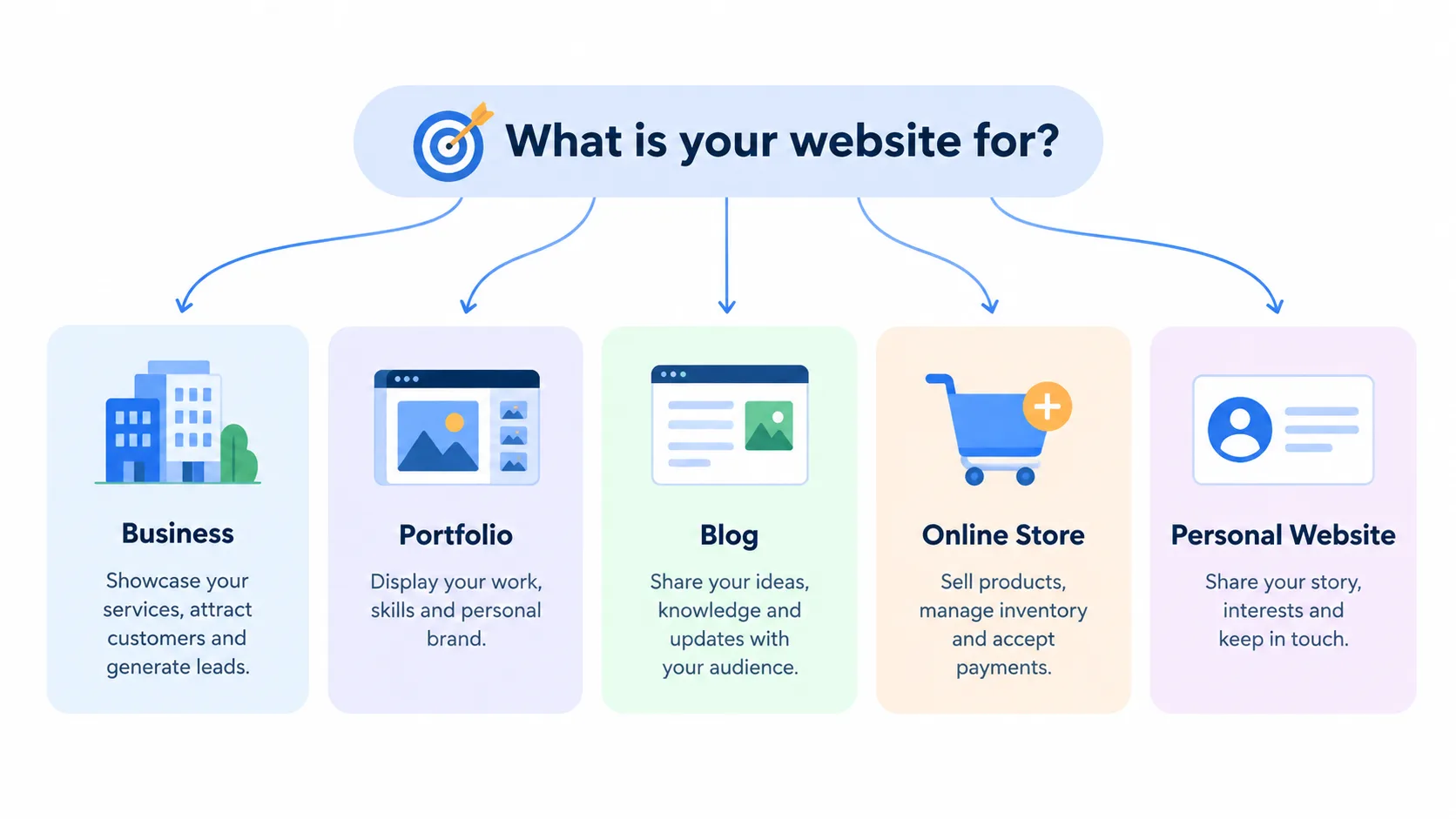
まずは、次の質問から始めましょう。このサイトで何を達成したいですか?
目的の例:
事業やお店を紹介する
自分の作品や実績を見せる
見込み客や問い合わせを獲得する
商品を販売する
コンテンツを発信する
オンライン上で信頼感のある存在感をつくる
目的によって、必要なページ、コンテンツ、デザイン、機能が決まります。
2. ウェブサイトビルダーを選ぶ
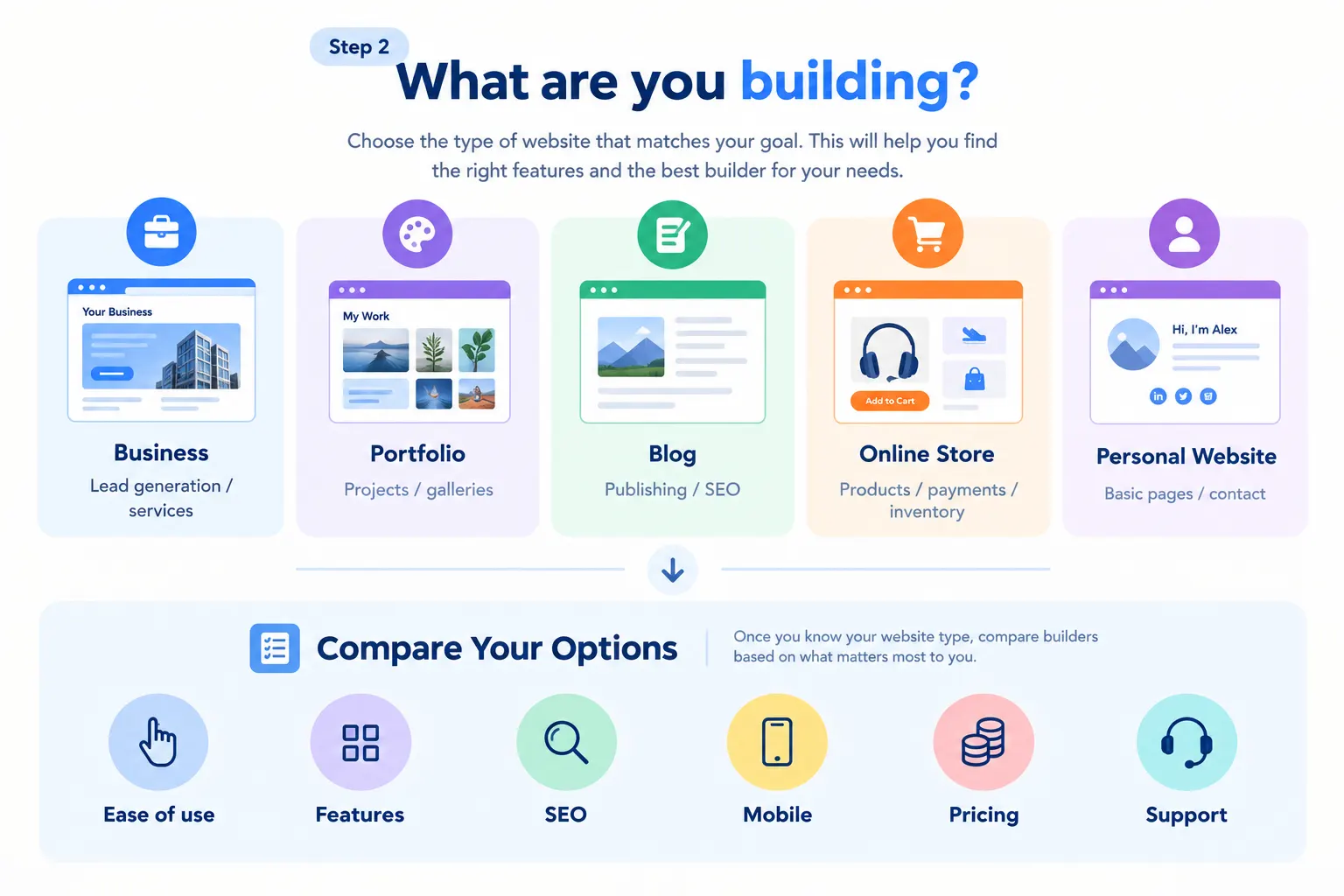
実際に必要な条件に合わせて、ビルダーを比較しましょう。
サイトの種類 | よくあるニーズ |
|---|---|
企業・店舗サイト | サービス紹介、お問い合わせフォーム、集客 |
ポートフォリオ | 作品ギャラリー、パーソナルブランディング |
ブログ | 投稿機能、カテゴリ、SEO |
ネットショップ | 商品管理、決済、在庫管理 |
個人サイト | 自己紹介ページ、連絡先、シンプルなコンテンツ |
サイトの種類によって、優先すべき機能は変わります。たとえばポートフォリオなら、ネットショップほど多くの機能は必要ないかもしれません。
ビジネス用のサイトなら、訪問者にどんな行動をとってほしいかを決めましょう。問い合わせ、見積もり依頼、通話や来店の予約、購入などが考えられます。
次の点も検討しましょう。
使いやすさ
デザインの自由度
SEO機能
モバイル対応
料金
ドメインの選択肢
ビジネス向け機能
カスタマーサポート
人気があるからというだけで、プラットフォームを選ぶのは避けましょう。
3. ドメイン名を決める
ドメインは、あなたのウェブサイトの住所にあたります。短くて覚えやすく、ブランドに関連した名前にしましょう。
できるだけ、複雑なつづりや不要な数字、長すぎるドメインは避けましょう。独自ドメインを使うと、オンライン上の印象もより プロフェッショナルになります。
4. テンプレートを選んでカスタマイズする
テンプレートを使えば、白紙の状態から始めずにすみます。サイトの目的に合ったレイアウトを選びましょう。
そのうえで、次の項目をカスタマイズします。
色
フォント
画像
ナビゲーション
ボタン
ページのセクション
ブランド要素
デザインを盛り込みすぎないようにしましょう。シンプルなレイアウトのほうが、情報を見つけやすくなります。
5. 必須のページを作る
初めてのサイトに、数十ページは必要ありません。まずは訪問者が本当に必要とするページから始めましょう。
ページ | 目的 |
|---|---|
ホーム | サイトとメインの提供内容を紹介する |
私たちについて | 自分が何者かを説明する |
サービス/商品 | 提供しているものを説明する |
お問い合わせ | 訪問者が連絡できる手段を用意する |
ブログ | 役立つ情報を発信し、自然検索での露出を後押しできる |
プライバシーポリシー | 個人情報を扱うサイトに必要な表記(ネット販売では特定商取引法に基づく表記も必要) |
具体的な構成は、サイトの目的によって変わります。
ビジネス向けのサイトでは、適切なページに分かりやすい行動喚起(CTA)を置きましょう。たとえば「見積もりを依頼する」「無料相談を予約する」「LINEで問い合わせる」「今すぐ購入する」などです。
6. 検索エンジンとモバイル向けに最適化する
SEOは後回しにしてはいけません。
最低限、重要なページには次の対策を行いましょう。
わかりやすいページタイトル
内容に合った見出し
役立つコンテンツ
メタディスクリプション
内容がわかるURL
画像の代替テキスト(alt)
内部リンク
モバイルに配慮したレイアウト
スマートフォンやタブレットでの見た目と動作もあわせて確認しましょう。多くの訪問者は、スマートフォンからサイトを開きます。モバイルで快適に使えれば、訪問者は迷わず移動し、内容を読み、大切な操作までスムーズにたどり着けます。
7. 公開前にテストする
デザインが終わったからといって、すぐに公開してはいけません。まずサイトをテストしましょう。
初めてのサイト公開前チェックリスト
チェック項目 | 完了 |
|---|---|
すべてのページが動作する | |
ナビゲーションが動作する | |
お問い合わせフォームが動作する | |
スマートフォンで問題なく動作する | |
画像が正しく表示される | |
リンクがすべて正しく動作する | |
ページタイトルが最適化されている | |
ドメインが正しく接続されている | |
プライバシーポリシーなど必要な表記が掲載されている | |
重要な情報が正確である |
短いテストを行うだけで、ちょっとしたミスが訪問者の目に触れるのを防げます。
初心者がやりがちな失敗
初心者は、使いやすさよりもデザインにこだわりすぎてしまいがちです。次のような失敗を避けましょう。
機能を欲張りすぎる
機能が多いほど、サイトの管理は難しくなることがあります。まずは、サイトに本当に必要なものから始めましょう。
コンテンツを詰め込みすぎる
不要な長文が並ぶと、大事な情報が埋もれてしまいます。大切な情報は、ひと目で読み取れるようにしましょう。
モバイルユーザーを後回しにする
パソコンで見栄えの良いサイトでも、スマートフォンでは使いにくいことがあります。必ず両方で確認しましょう。
SEOの基本を忘れる
見た目が美しいサイトでも、検索に強い役立つコンテンツは欠かせません。公開前に、基本的なSEO設定を済ませましょう。
ナビゲーションがわかりにくい
訪問者が主要なページをすぐに見つけられるようにしましょう。ナビゲーションはシンプルに、一貫性を持たせてください。
まとめ:さあ、初めてのウェブサイト作りを始めましょう
初めてのウェブサイト作りは、難しく考える必要はありません。自分に合ったウェブサイトビルダーを選べば、プログラミングやデザインの経験がなくても、プロフェッショナルなオンラインの顔をつくれます。
まずは明確な目的を持ち、必要な機能に絞りましょう。そうすれば、見やすく、モバイルにも対応し、ニーズに合わせて育てていけるサイトを作れます。
初めてのサイトまで、あと数ステップ。さっそく始めてみませんか?
技術的なハードルのせいで、アイデアを諦めないでください。Launchday.aiなら、AIの力でアイデアをプロフェッショナルなウェブサイトに変えられます。コードは1行も書く必要がありません。
今すぐLaunchday.aiでウェブサイト作りを始めましょう
初心者向けウェブサイトビルダーのよくある質問
初心者にいちばん使いやすいウェブサイトビルダーは?
目的によって異なります。直感的なエディタ、テンプレート、モバイル対応、SEO設定、頼れるサポートがそろっているものを選びましょう。
コーディングなしでウェブサイトは作れますか?
はい。最近のウェブサイトビルダーなら、視覚的なエディタと用意されたテンプレートで、初心者でもサイトを作れます。
初めてのサイト作成にはどれくらいかかりますか?
シンプルなサイトなら、数日ほどで作れることが多いです。ページ数、コンテンツ、デザイン、必要な機能によって変わります。
ドメインは購入する必要がありますか?
プロフェッショナルなサイトには、独自ドメインをおすすめします。ビルダーによっては、仮のアドレスやプラットフォーム提供のアドレスも使えます。
あとからウェブサイトビルダーを変更できますか?
はい。ただし、サイトの移行にはコンテンツ、ドメイン設定、デザイン要素などのデータ移行が必要になる場合があります。最初から合ったプラットフォームを選んでおくと、将来の変更がしやすくなります。
初心者でもSEO対策はできますか?
はい。タイトル、見出し、URL、コンテンツ、画像、内部リンクの最適化といった基本的なSEO作業は、初心者でも行えます。
ウェブサイトビルダーと制作会社・開発者への依頼、どちらがいいですか?
シンプルな初めてのサイトなら、ウェブサイトビルダーで十分です。より複雑な要件がある場合は、プロの開発が必要になることもあります。